
بدائل Adobe Premiere مفتوحة المصدر.. أي برنامج يناسب فيديوهاتك؟
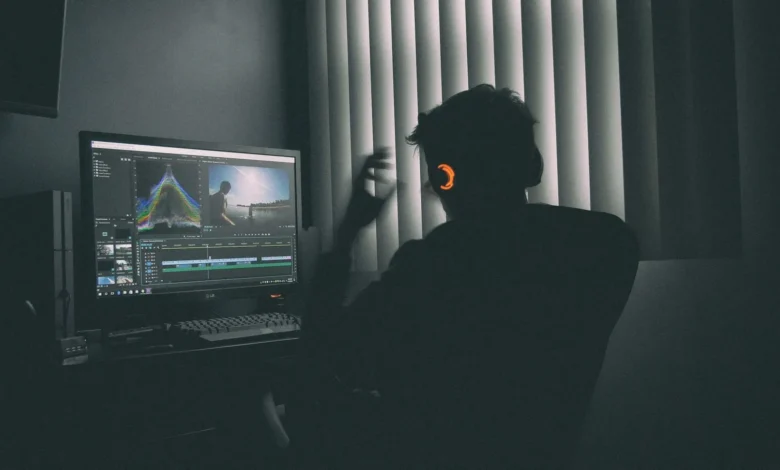
إذا كنت تبحث عن بديل مجاني ومفتوح المصدر لـAdobe Premiere Pro، فابدأ بـKdenlive إذا كنت تريد تعلّم مونتاج متعدد المسارات مع أدوات للترجمة وتنظيم المشروعات. وجرّب Shotcut للمونتاج العام وإضافة النصوص والفلاتر، أو OpenShot إذا كانت مهمتك الأولى تجميع لقطات وصور وصوت في فيديو بسيط.
هذه ترشيحات حسب طبيعة العمل، وليست نتائج مقارنة أداء أجريناها. البرامج الثلاثة تتيح أدوات حقيقية لتحرير الفيديو، لكن الانتقال من Premiere لا يعني نقل مشروعاته وإضافاته وقوالبه تلقائيًا.
في هذا الدليل نشرح ما يقدمه كل برنامج، وطريقة بدء مشروع عليه، وما يجب فحصه في العربية والترجمة والأداء قبل الاعتماد عليه. راجعنا المعلومات الرسمية في 24 أكتوبر 2026.
ما الذي نبحث عنه في بديل Premiere؟
البديل المفيد لا يُختار بعدد الانتقالات الجاهزة. الأهم أن تستطيع ترتيب اللقطات وقصها، وموازنة صوت المتحدث والموسيقى، وكتابة العناوين والترجمة، ثم تصدير ملف مناسب للنشر.
وبما أن المقال يركز على البرامج مفتوحة المصدر، فالمقصود أدوات يمكن الاطلاع على شفرتها واستخدامها وفق تراخيصها، وليس أي تطبيق يقدم خطة مجانية. ويمكنك الاطلاع أيضًا على بدائل Photoshop مفتوحة المصدر إذا كنت تحتاج تجهيز الصور والرسومات التي ستضعها داخل الفيديو.
1. Kdenlive.. ترشيحنا لمشروع تريد تطويره مع الوقت
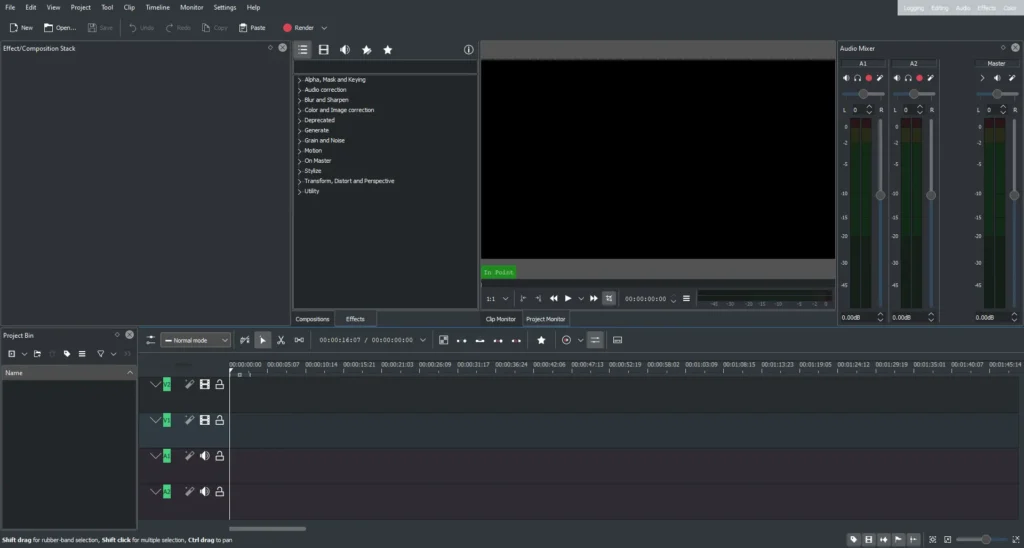
يوفر Kdenlive تحريرًا متعدد المسارات، وتنظيمًا للوسائط، ومؤثرات للصوت والصورة، وإطارات مفتاحية لتغيير خصائص العناصر مع الزمن. ويدعم أيضًا التسلسلات المتداخلة؛ أي استخدام تسلسل مونتاج داخل تسلسل آخر لتنظيم مشروع أكبر.
لهذا نرشحه أولًا لمن يصنع شرحًا طويلًا أو فيديو يوتيوب تتداخل فيه لقطات الشاشة مع التعليق الصوتي والعناوين. المقصود أنك ستجد أدوات تساعد على بناء هذا النوع من المشروعات، لا أنه سيؤدي كل وظائف Premiere بالطريقة نفسها.
كيف تبدأ أول فيديو على Kdenlive؟
وفق دليل البداية الرسمي، ابدأ بمجلد مستقل للمشروع، واحتفظ داخله بالمواد التي ستعمل عليها. أنشئ مشروعًا جديدًا، واختر إعدادات مناسبة للمقاطع، ثم أضف الفيديو والصوت والصور إلى Project Bin، وهي مساحة تجميع الوسائط.
اسحب اللقطات إلى الخط الزمني، ورتبها واقص الأجزاء الزائدة. ضع التعليق أو الموسيقى على مسار صوت، وأضف العناوين عند الحاجة. احفظ مشروعك أثناء العمل، لكن تذكر أن الحفظ يحفظ تعليمات المونتاج؛ لا ينتج الفيديو النهائي.
لإخراج الفيديو، افتح Render، وحدد اسم الملف ومكانه وإعداد التصدير. ويوضح دليل التصدير أن إعداد MP4-H264/AAC خيار واسع التوافق. راجع الملف الناتج في مشغل مستقل قبل رفعه.
ماذا يقدّم للترجمة؟
يضم أداة ترجمة على الخط الزمني لإنشاء النصوص وضبط توقيتها، مع استيراد صيغ مثل SRT وASS وVTT وتصدير SRT وASS. هذه ميزة مهمة عندما تريد تصحيح سطر بعينه أو نقل توقيته بدل تحويل كل جملة إلى صورة.
كما يدعم تحويل الكلام إلى نص باستخدام محركات منها VOSK وWhisper. لكن استخدام الميزة يحتاج إعداد المحرك وتنزيل النماذج اللازمة أولًا، وفق وثائق الإعداد.
ولا تخلط بين تفريغ الكلام وترجمته إلى لغة أخرى. وجود تفريغ آلي لا يعني إنتاج ترجمة عربية دقيقة بضغطة واحدة؛ راجع الأسماء والأرقام واللهجة والتوقيت، ولا نعطي نسبة دقة لم نختبرها.
ما الذي قد يزعجك؟
ستحتاج وقتًا لفهم المسارات والقص والمؤثرات وإعدادات المشروع. إذا كانت مهمتك جمع 3 لقطات بعنوان واحد، فقد تستخدم جزءًا محدودًا من الأدوات وتحتاج إلى تعلّم ما يفوق المهمة الأولى.
كذلك لا تفترض أن كارت الشاشة القوي يحل كل مشكلات المعاينة. توضح وثائق Kdenlive أن تشغيل الخط الزمني يعتمد بدرجة كبيرة على المعالج، وأن تسريع التصدير مسألة مختلفة عن سلاسة التحرير.
لمن يناسب؟ من يريد بناء مهارة مونتاج قابلة للتوسع، ويحتاج مسارات متعددة وترجمة وتحكمًا أكبر في تنظيم العمل.
التحميل: من صفحة Kdenlive الرسمية، التي توفر نسخًا لويندوز ولينكس وmacOS. اختر الإصدار المستقر؛ فالبناء اليومي مخصص للاختبار وقد يكون غير مستقر.
2. Shotcut.. خيار عملي للمونتاج العام والفلاتر
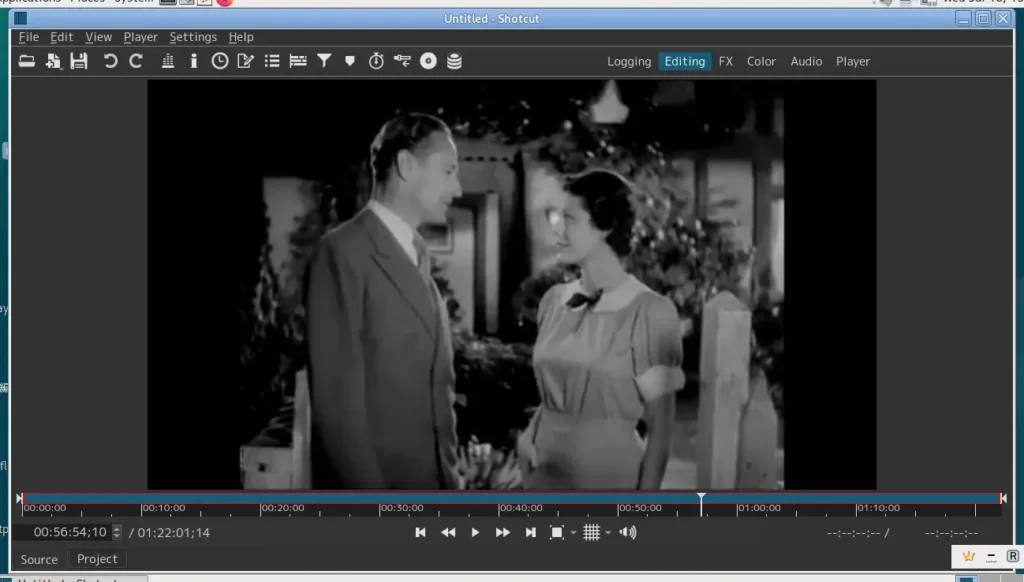
Shotcut محرر مجاني ومفتوح المصدر، يوفر خطًا زمنيًا للعمل على الفيديو والصوت، مع لوحات قابلة لإعادة الترتيب للملفات والخصائص والفلاتر.
نرشحه للتقييم إذا كنت تريد قص تسجيل شاشة، أو ترتيب لقطات منتج، أو إضافة عنوان وصوت، ثم تصدير الفيديو. لا تعني هذه المهام أنه محدود فيها؛ لكنها بداية محددة تساعدك على تعلّمه بدل محاولة استكشاف كل فلتر من أول جلسة.
كيف تبدأ مشروعك؟
أنشئ مشروعًا جديدًا وحدد مجلده واسمَه، ثم افتح وسائطك وأضفها إلى الخط الزمني. ابدأ بقص مقطع واحد وترتيب مقطعين، وبعد ذلك أضف المسارات التي تحتاجها للصوت أو العناصر التي تظهر فوق الفيديو.
عند إضافة تأثير، انتبه إلى العنصر المحدد: هل تطبق الفلتر على لقطة أم على مسار؟ اختلاف موضع التأثير قد يغيّر النتيجة، خصوصًا مع النصوص والصوت. وتجمع دروس Shotcut الرسمية شروحًا للقص والفلاتر والإطارات المفتاحية والتعليق الصوتي والتصدير.
احفظ المشروع للعودة إلى تعديلاته، ثم استخدم Export لإنتاج ملف الفيديو. لا ترسل ملف المشروع وحده إلى شخص ينتظر فيديو قابلًا للتشغيل.
النصوص والترجمة في Shotcut
تسرد صفحة الخصائص الرسمية فلاتر Text: Simple وText: Rich، وأدوات لإنشاء الترجمة واستيرادها وتحريرها وتصديرها، مع دعم صيغ منها SRT وVTT وASS وSSA.
هذا يتيح الفصل بين عنوان يظهر في مقدمة الفيديو وبين ترجمة مرتبطة بتوقيت الكلام. لكنه لا يضمن أن كل خط عربي وكل قالب سيظهران بالشكل نفسه؛ اختبر اتصال الحروف والترقيم والنص المختلط قبل مونتاج الحلقة كلها.
وإذا تعثر شكل عنوان عربي محدد، يمكنك تجهيزه كصورة PNG بخلفية شفافة ثم وضعه فوق الفيديو. يصلح هذا لعنوان ثابت أو اسم متحدث، بينما يصبح مرهقًا لو حاولت استخدام صورة مستقلة لكل سطر ترجمة.
ما حدوده؟
الانتقال من Premiere سيتطلب تعلّم منطق الفلاتر والمسارات والتصدير في Shotcut. لا تعتمد على تشابه بعض الاختصارات أو قدرة البرنامج على فتح ملف فيديو لتفترض أن قالبًا أو إضافة من Adobe ستعمل داخله.
وإذا كان اختيارك مبنيًا على السرعة، جرّب الفيديوهات والمؤثرات التي تستخدمها بالفعل. لا نعتبره «الأخف» أو «الأسرع» دون قياس على الجهاز والمشروع نفسيهما.
لمن يناسب؟ من يريد برنامج مونتاج عام، ومستعد لتعلم أدواته تدريجيًا، ويهتم بالقص والنصوص والفلاتر والترجمة.
التحميل: من صفحة Shotcut الرسمية. تحقق من نظام التشغيل ومعمارية المعالج؛ الاسم وحده لا يكفي لضمان أنك تحمل البرنامج المقصود.
3. OpenShot.. بداية مناسبة لتجميع اللقطات والصور
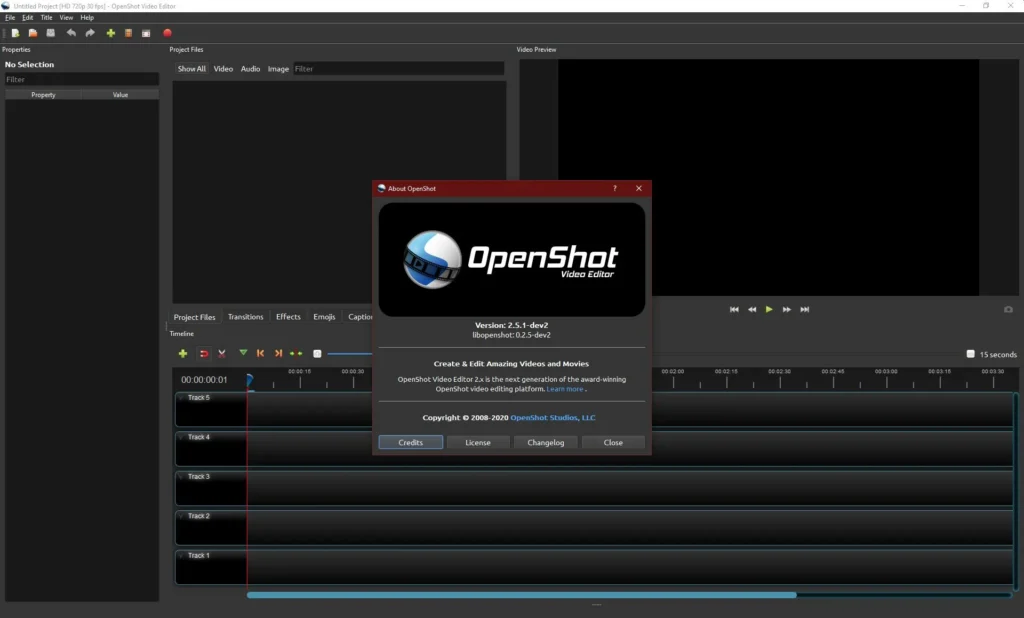
يوفر OpenShot ترتيب اللقطات على مسارات، والقص، والانتقالات، وتحريك الخصائص، وأدوات للعناوين. نرشحه كبداية لمن يريد صنع فيديو قصير من صور ولقطات وموسيقى، مع عنوان افتتاحي ونهاية واضحة.
ترشيحنا هنا يتعلق ببساطة المهمة الأولى. وجود أدوات متقدمة في البرنامج لا يعني أن كل مستخدم يحتاج إليها، كما أن المشروع القصير قد يصبح ثقيلًا إذا امتلأ بالمؤثرات والطبقات.
كيف تصنع أول فيديو؟
ابدأ من الدليل السريع الرسمي: أضف الصور أو الفيديو والصوت إلى ملفات المشروع، ثم اسحبها إلى الخط الزمني ورتبها.
اسحب حواف اللقطات لتعديل مدتها، واضبط تداخل المقاطع إذا كنت تريد انتقالًا بينها. ضع الموسيقى على مسار مستقل وراجع طولها ومستواها، ثم شاهد التسلسل كاملًا قبل التصدير.
بعد ذلك استخدم Export Video لإنشاء الملف النهائي. احفظ أيضًا ملف المشروع والمواد الأصلية إذا كنت ستعود إلى التعديل لاحقًا.
كيف تضيف العناوين؟
توضح وثائق العناوين أن محرر Title يعتمد قوالب SVG، ويتيح تعديل النص والخط والألوان، ثم وضع العنوان على مسار فوق الفيديو.
أما التحرير المتقدم للقوالب فيمكن أن يستعين بـInkscape، والعناوين المتحركة ثلاثية الأبعاد تحتاج إلى Blender المناسب للإصدار. لا تحتاج إلى تثبيت هذه الأدوات الإضافية لمجرد قص فيديو عادي.
وبالنسبة إلى العربية، جرّب القالب والخط اللذين ستستخدمهما، ثم صدّر مقطعًا قصيرًا. وإذا احتجت نصًا بتصميم محدد، تذكر وثائق البرنامج إمكانية استيراده كصورة PNG شفافة. هذا حل للعناوين، وليس بديلًا مريحًا عن مسار ترجمة طويل.
ما حدوده؟
إذا كانت الترجمة عنصرًا أساسيًا ومتكررًا في إنتاجك، فقارن طريقة تنفيذها في OpenShot مع أدوات الترجمة الموثقة في Kdenlive وShotcut قبل اختياره. لا تبن قرارك على سهولة سحب اللقطات وحدها.
لمن يناسب؟ مبتدئ يريد إتمام مشروع بسيط ومحدد، ثم تقييم احتياجاته الفعلية قبل توسيع الأدوات.
التحميل: من صفحة OpenShot الرسمية. انتبه إلى أن خيارات التنزيل تختلف حسب النظام والمعالج؛ فلا تفترض وجود حزمة أصلية لكل جهاز لمجرد دعم اسم نظام التشغيل.
أي بديل يناسب جهازك؟ افهم المتطلبات قبل الحكم
وفق متطلبات Kdenlive ومتطلبات Shotcut، تذكر الوثائق 8 جيجابايت RAM لفيديو HD، و16 جيجابايت لفيديو 4K، مع زيادة احتياج المعالج مع الدقة.
أما وثائق OpenShot فتذكر 4 جيجابايت حدًا أدنى و16 جيجابايت أو أكثر موصى بها. الأرقام المذكورة، المراجعة في 24 أكتوبر 2026، ليست نتائج اختبار ولا ضمانًا لأداء متماثل؛ فكل وثيقة تصف احتياجات برنامجها.
اختبر دقة تصويرك وترميز الملف وعدد المسارات والمؤثرات. ومن المرجح أن تجد فرقًا بين قص فيديو واحد والعمل على عدة مصادر عالية الدقة مع مؤثرات، حتى لو كانت مدة الفيديو النهائي قصيرة.
هل ملفات Proxy تقلل جودة الفيديو النهائي؟
ملفات Proxy نسخ أخف من المقاطع الأصلية تُستخدم لتسهيل التحرير. وتوضح إعدادات Kdenlive أن البرنامج يعود إلى الأصول عند التصدير الكامل.
لذلك تستطيع تقليل حمل المعاينة دون تحويل النسخ الخفيفة إلى جودة التسليم. لكن احتفظ بالملفات الأصلية، وراجع إعدادات التصدير؛ فهناك خيارات لإخراج نسخة تجريبية بدقة المعاينة أو باستخدام Proxy، وهذه ليست النسخة النهائية المقصودة.
هل أستطيع فتح مشروع Premiere ومواصلة العمل عليه؟
لا تتعامل مع البرامج الثلاثة باعتبارها بدائل تفتح ملف PRPROJ وتعيد كل شيء كما كان. استيراد الفيديو الأصلي يختلف عن نقل مشروع يحتوي على قصات ومسارات وعناوين ومؤثرات وإضافات.
يوثق Kdenlive استيراد الخطوط الزمنية وتصديرها عبر OpenTimelineIO، لكن وجود صيغة تبادل لا يثبت نقل مشروع Premiere كاملًا. تعتمد النتيجة على مسار التحويل والعناصر التي تستطيع الأدوات تمثيلها.
لو عندك مشروع قائم ومواعيد تسليم، الأفضل إنهاؤه في بيئته الحالية وبدء مشروع جديد على البديل. وإذا كان النقل ضروريًا، اختبر جزءًا قصيرًا، وراجع القصات والتوقيت والصوت والعناوين والمؤثرات واحدًا واحدًا. احتفظ بتصدير مرجعي للمقارنة، ولا تحذف المشروع الأصلي.
هل البرامج مجانية فعلًا ومن دون علامة مائية؟
النسخ الرسمية من Kdenlive وShotcut وOpenShot برامج مجانية ومفتوحة المصدر، وليست تجارب تنتهي بعد مدة، ولا تفرض شعار البرنامج على الفيديو الناتج من المونتاج العادي. وتؤكد صفحة OpenShot صراحة التحرير دون اشتراك أو علامة مائية.
لكن العلامة الموجودة أصلًا على مقطع ستوك أو قالب ليست علامة أضافها المحرر. مجانية البرنامج لا تمنحك حقوق الصور أو الموسيقى أو الخطوط التي تستوردها.
ويمكن استخدام هذه الأدوات في العمل التجاري وفق تراخيصها؛ مثلما يوضح Shotcut في أسئلته الرسمية ويسجل فريق Kdenlive في منتداه الرسمي. أما تراخيص عناصر المشروع نفسه فتراجع بصورة مستقلة.
كيف تختبر العربية قبل مونتاج فيديو كامل؟
اكتب عنوانًا قصيرًا يجمع العربية واسمًا إنجليزيًا ورقمًا مثل 2026. راجع اتصال الحروف، وعلامة الاستفهام، وترتيب الكلمات، ومحاذاة السطور، ثم صدّر جزءًا وشاهده خارج البرنامج.
في الترجمة، راجع أيضًا توقيت ظهور السطر وطوله ومكانه على شاشة الموبايل. واحتفظ بملف SRT بترميز UTF-8 عند تبادل النصوص، بدل الاعتماد على مظهر المعاينة وحده.
وإذا استخدمت تفريغًا آليًا، راجع النص على الصوت الأصلي. الأسماء واللهجات والأرقام تحتاج إلى تدقيق حتى عندما تبدو معظم الجمل صحيحة.
هل أحتاج حسابًا أو اتصالًا دائمًا بالإنترنت؟
المونتاج الأساسي هنا يتم في تطبيقات على الكمبيوتر. لا تحتاج إلى رفع الفيديوهات إلى موقع لمجرد قصها أو ترتيبها وتصديرها. وستحتاج إلى الإنترنت لتنزيل البرنامج والتحديثات وأي نماذج أو عناصر إضافية تختارها؛ وبعض التكاملات قد تتطلب خدمات خارجية.
وتوضح أسئلة Shotcut الرسمية أنه لا يحتاج اتصالًا لتنشيط البرنامج أو التحقق من الاشتراك. أما مزايا التفريغ الآلي فتراجع متطلباتها بصورة مستقلة عن تشغيل المحرر نفسه.
هل يجب نشر فيديوهاتي بترخيص مفتوح؟
لا يفرض استخدام محرر بترخيص GPL وحده أن تنشر فيديوك أو مشروعك بالترخيص نفسه. توضح أسئلة GNU الرسمية أن ترخيص البرنامج لا ينطبق عمومًا على المخرجات التي تنتجها من موادك. أما إدراج مواد أو رسوم أو موسيقى محمية، فيظل خاضعًا لتراخيص تلك العناصر.
خطة تجربة واحدة تساعدك على الاختيار
بدل تثبيت البرامج الثلاثة واستكشاف كل قوائمها، اختر المرشح الأقرب لمهمتك، واصنع فيديو تجريبيًا من 30 إلى 60 ثانية بمواد تملكها.
اجمع لقطة هاتف وتسجيل شاشة وصورة وتعليقًا صوتيًا، وأضف عنوانًا عربيًا وسطر ترجمة. اختبر القص وضبط الصوت والحفظ وإعادة الفتح والتصدير، ثم شاهد الناتج على الموبايل.
إذا أردت فيديو رأسيًا، يمكنك البدء بإطار 1080 × 1920 بنسبة 9:16، وللفيديو الأفقي 1920 × 1080 بنسبة 16:9. هذه مقاسات عملية شائعة، وليست المقاسات الوحيدة المقبولة للنشر. اختر معدل إطارات يتناسب مع المادة وطريقة العرض، وتجنب تكبير فيديو منخفض الجودة دون حاجة.
في التصدير جرّب MP4 بترميز H.264 وصوت AAC كنقطة بداية، ثم عدّل الإعدادات حسب حاجتك. الجودة لا يحددها اسم الصيغة وحده؛ شاهد الحركات السريعة والنصوص والتفاصيل قبل اعتماد الملف.
وإذا كنت تقارن بين بيئات مونتاج مختلفة قبل الاستقرار على أداة، يمكنك قراءة مراجعتنا لـCapCut للكمبيوتر لفهم طريقة العمل والقيود التي ناقشناها فيه.
قبل اعتماد البديل: صدّر تجربة من 30 إلى 60 ثانية
استخدم موادك المعتادة، وراجع الناتج خارج البرنامج وعلى الموبايل.
ملف مشروع Premiere لا يساوي ملف فيديو: اختبر نقل التعديلات قبل الاعتماد على أي مسار تحويل.
أي برنامج تختار في النهاية؟
ابدأ بـKdenlive إذا أردت تعلّم مونتاج متعدد المسارات مع أدوات ترجمة وتنظيم تسمح بتوسيع مشروعك. وجرّب Shotcut للمونتاج العام والفلاتر والنصوص، أو OpenShot إذا كانت البداية فيديو بسيطًا من لقطات وصور وصوت.
أما إذا كنت تعتمد على قالب Premiere إلزامي أو إضافات محددة أو تسليم مشروع قابل للتعديل لعميل يستخدم Adobe، فاختبر مسار التسليم قبل الانتقال. توفير الاشتراك مفيد عندما تظل قادرًا على إنجاز المهمة وتسليمها بالشكل المطلوب.