بدائل Photoshop مفتوحة المصدر.. 5 برامج مجانية لمهام مختلفة
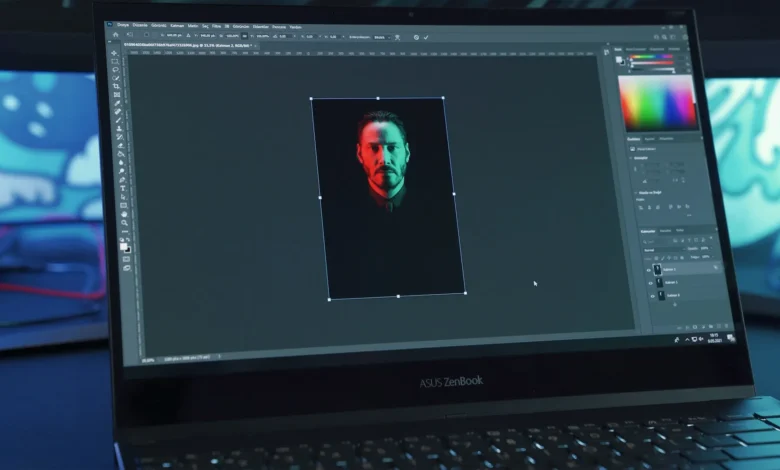
لا يجب أن يتوقف شغلك لأن اشتراك Photoshop غير متاح. توجد بدائل مفتوحة المصدر مجانية تستطيع أن تغطي قدرًا كبيرًا من احتياجات تعديل الصور، والرسم الرقمي، وتصميم الشعارات، ومعالجة صور الكاميرا. المهم أن تختار البرنامج المناسب لنوع العمل الذي تقوم به بدل أن تبحث عن نسخة طبق الأصل من برنامج واحد.
في هذا الدليل ستتعرف إلى خمسة برامج موثوقة، وما الذي يجعل كلًا منها مفيدًا فعلًا، ومن سيستفيد منه أكثر. ابدأ بالبرنامج الأقرب لمهمتك، ثم جرّبه على ملف حقيقي من عملك قبل أن تغيّر سير عملك بالكامل.
ماذا يعني بديل مفتوح المصدر لـ Photoshop؟
البرنامج مفتوح المصدر يتيح الاطلاع على شفرته وتطويره من المجتمع، وغالبًا ما يكون مجانيًا للتنزيل والاستخدام. هذه البدائل لا تطلب اشتراكًا شهريًا، لكن قوتها ليست متطابقة: بعضها ممتاز للطبقات والرتوش، وبعضها مخصص للرسم، وآخر للصور الخام أو الرسومات المتجهية. لهذا ستصل لنتيجة أفضل عندما تختار الأداة بحسب المهمة لا بحسب تشابه الواجهة.
1. GIMP: أفضل بداية لتعديل الصور والطبقات
GIMP هو أقرب نقطة بداية لمن يستخدم Photoshop لتعديل الصور اليومية. يعمل على Windows وmacOS وLinux، ويقدّم الطبقات والأقنعة وأدوات التحديد والفرش وتعديل الألوان، إضافة إلى الإضافات التي توسّع إمكاناته.
اختَره إذا كنت تجهّز صورًا لموقع أو متجر، تقص العناصر وتدمج أكثر من صورة، أو تصنع صورة بارزة لمقال. ستحتاج إلى وقت قصير لتعتاد واجهته المختلفة، لكنه يمنحك تحكمًا حقيقيًا في الصورة بدل الاكتفاء بالفلاتر السريعة.
ما الذي يجب أن تنتبه له؟
يمكن لـ GIMP فتح كثير من ملفات PSD، لكن ملفات العملاء المعقدة قد تتغير فيها الخطوط أو التأثيرات أو الطبقات الذكية. اختبر الملفات المهمة قبل أن تجعل GIMP بديلك الوحيد في عمل يعتمد على تسليم PSD باستمرار.
2. Krita: عندما يكون الرسم الرقمي هو شغلك الأساسي
Krita ليس مجرد محرر صور عام؛ إنه برنامج صُمم للرسم الرقمي. ستجد فيه فرشًا كثيرة، وتثبيتًا لحركة القلم، وطبقات، وأدوات للقصص المصورة واللوحات، بل ومساحة عمل للرسوم المتحركة ثنائية الأبعاد.
هو الاختيار الأقوى للفنان أو الرسام الذي كان يستخدم Photoshop للرسم بالشاشة أو بالقلم. كما يدعم فتح وحفظ PSD، وهو مفيد إن كنت تنقل رسومات بين برامج مختلفة. أما لتعديل صورة منتج أو تصميم صورة بسيطة للسوشيال، فغالبًا سيكون GIMP أسرع.
3. Inkscape: بديل قوي للشعارات والرسومات المتجهية
Inkscape مناسب عندما تكون النتيجة شعارًا أو أيقونة أو رسمًا توضيحيًا، لا صورة فوتوغرافية. لأنه محرر رسومات متجهية Vector، تظل الأشكال فيه حادة عند تكبيرها من أيقونة صغيرة إلى بانر كبير.
استخدمه إذا كنت تصمم هوية بسيطة أو خريطة أو إنفوجراف أو أي عنصر يحتاج تعديل النصوص والأشكال بدقة. لا تنتظره كأداة رتوش فوتوغرافية: في سير عمل عملي، يمكن أن تصنع الرسم في Inkscape ثم تركّبه مع صورة في GIMP.
4. RawTherapee: لمعالجة صور الكاميرا بصيغة RAW
RawTherapee يخدم المصورين أكثر من مصممي الجرافيك. وظيفته الأساسية هي تطوير صور RAW الخارجة من الكاميرات الرقمية: ضبط التعريض وتوازن اللون الأبيض والألوان والحدة، من دون الكتابة فوق الملف الأصلي.
استخدمه في بداية العمل على جلسة تصوير، ثم صدّر الصورة إلى GIMP إذا احتجت كتابة نص أو تركيب عناصر عليها. أما صور الهاتف JPEG التي تحتاج قصًا وتحسينًا سريعًا، فلن تحتاج غالبًا إلى هذه الدرجة من التحكم.
5. Pinta: للتعديلات السريعة التي لا تستدعي برنامجًا ضخمًا
Pinta هو الأخف في هذه القائمة. يوفر القص وتغيير المقاس وتدوير الصورة وتعديل الألوان والكتابة البسيطة، مع أدوات مثل العصا السحرية وClone للتحديد والتصحيح الخفيف.
هذا البرنامج مفيد إذا كنت تريد تجهيز لقطة شاشة أو صورة توضيحية بسرعة. لا يحاول أن يكون بديلًا كاملاً لـ Photoshop، وهذه ميزته: واجهته أبسط وأسرع عندما تكون المهمة صغيرة وواضحة.
خريطة سريعة: من أين تبدأ؟
بعد قراءة الفروق، استخدم هذه الخريطة لاختيار أول برنامج تجربه على ملف من عملك.
ابدأ بـ GIMP، ثم تعلّم اختصاراته التي تستخدمها يوميًا.
جرّب Krita مع فرشك أو قلمك اللوحي مباشرة.
انتقل إلى Inkscape؛ ستستفيد من طبيعة الرسم المتجهي.
عالج الصورة أولًا في RawTherapee قبل أي تصميم إضافي.
اختر Pinta للقص والكتابة وتحسين الصور الخفيف من دون واجهة معقدة.
نصيحة عملية: لا تنزّل البرامج الخمسة دفعة واحدة. اختر واحدًا يناسب مهمتك المتكررة هذا الأسبوع، وطبّقه على مشروع حقيقي.
هل تستطيع هذه البرامج فتح ملفات Photoshop؟
يمكن لبعضها فتح ملفات PSD، لكن فتح الملف لا يعني أن كل شيء سينتقل كما هو. قد تتغير الخطوط أو التأثيرات أو الكائنات الذكية والطبقات المتقدمة. إذا كان الملف سيعود إلى عميل أو فريق يستخدم Photoshop، احتفظ بالنسخة الأصلية واختبر الملف الناتج قبل أن تعتمد عليه في مشروع مهم.
هل يمكن أن تستغني عن اشتراك Adobe؟
بالنسبة لكثير من المهام الفردية، نعم: إعداد صور لموقع، تعديل لقطات شاشة، رسم رقمي، تصميم شعار، أو معالجة صور كاميرا. ستحتاج فقط إلى توزيع عملك على أداة أو اثنتين بدل محاولة إجبار برنامج واحد على فعل كل شيء.
ابدأ بما تستخدمه بالفعل. إن كنت تصنع صورًا للمحتوى، فجرّب GIMP على تصميمك القادم، وإن كنت تعمل على عناصر بصرية لمحتوى الفيديو، فقد يفيدك أيضًا دليل كشيدة لصناعة فيديوهات بالذكاء الاصطناعي ليوتيوب في تنظيم بقية سير العمل. الاختبار العملي هو الذي سيخبرك إن كان البديل مناسبًا لك، لا اسم البرنامج وحده.