

مراجعة CapCut للكمبيوتر.. هل يكفي لصناعة فيديوهاتك بدل Premiere؟
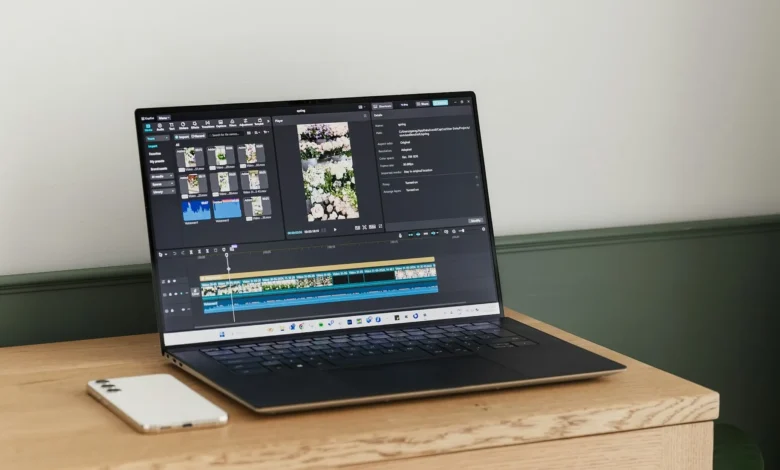
ليس CapCut بديلًا مباشرًا عن Adobe Premiere Pro، ولا يحاول أن يكون كذلك. لكنه، في المقابل، يقدّم لمعظم صناع المحتوى ما يحتاجونه فعليًا لإنتاج فيديوهات يوتيوب القصيرة وReels ومقاطع السوشيال ميديا: قص المقاطع، ترتيبها، إضافة النصوص والترجمة، ضبط الصوت، ثم التصدير من واجهة سريعة لا تتطلب خبرة طويلة في المونتاج.
هذه مراجعة مبنية على استخدام الكاتب الفعلي لنسخة CapCut على ويندوز في تنفيذ فيديوهات متعددة، على لابتوب ASUS TUF Gaming A15 بمعالج Ryzen 7 7435HS وذاكرة 16GB DDR5 وبطاقة RTX 3050 4GB. لم تُختبر نسخة الهاتف هنا؛ لذلك يركز المقال على تجربة الكمبيوتر فقط.
CapCut للكمبيوتر في دقيقة
اختيار عملي لصانع المحتوى الذي يريد إنجاز الفيديو دون تعقيد برامج المونتاج الاحترافية.
يناسبك إذا
كنت تصنع فيديوهات قصيرة أو متوسطة وتريد قص المقاطع والنصوص والترجمة والتصدير من واجهة واحدة.
نقاط قوته
سهولة البدء وسرعة الوصول إلى الأدوات الأساسية، بدل قضاء وقت طويل في تعلم بيئة عمل معقدة.
حدوده
ليس البديل الأفضل للمشروعات الكبيرة أو تصحيح الألوان المتقدم أو العمل الاحترافي ضمن فرق إنتاج.
الخلاصة: CapCut لا ينافس Premiere Pro لدى المونتير الخبير؛ لكنه قد يكون الخيار الأسرع والأوضح لصانع المحتوى الذي يريد إخراج فيديو جيد للنشر.
CapCut لمن؟ ومتى يكون اختيارًا منطقيًا؟
يناسب CapCut الشخص الذي يريد تحويل لقطاته أو تسجيله الصوتي إلى فيديو جاهز للنشر من دون الدخول في تفاصيل البرامج الاحترافية من البداية. ستجد أدوات القص، وترتيب اللقطات، والنصوص، والمؤثرات، والتحكم في نسبة العرض، والترجمة التلقائية ضمن مساحة عمل واحدة.
هذا مهم خصوصًا لمن ينتج محتوى بشكل متكرر؛ لأنك لا تقضي وقتًا طويلًا في البحث عن الأداة أو فهم طريقة تشغيلها. الفكرة الأساسية في CapCut هي أن تبدأ مشروعًا، تستورد المواد، وتتحرك تدريجيًا حتى التصدير.
لكن لا يعني ذلك أنه الخيار المناسب لكل فيديو. إذا كنت تعمل على مشروع طويل ومعقد، أو تحتاج إلى تصحيح ألوان احترافي جدًا، أو معالجة صوت متقدمة، أو تسليم ملفات ضمن فريق إنتاج، فستجد حدود البرنامج أسرع مما تجده في Premiere Pro أو DaVinci Resolve.
صفحة CapCut Desktop الرسمية تعرض أدوات مثل الترجمة التلقائية، وتغيير نسبة العرض، والمفاتيح الحركية، وأدوات تحسين الصوت والصورة، لكن توافر بعض ميزات الذكاء الاصطناعي قد يختلف بحسب الحساب والمنطقة والخطة.
سهولة الاستخدام هي أكبر نقطة قوة
الفرق الحقيقي بين CapCut وPremiere ليس في وجود زر للقص أو إضافة النصوص؛ فالبرنامجان يقدمان هذه الأساسيات. الفرق في نقطة البداية.
في Premiere، تدخل إلى بيئة صُممت للمونتير أو المحرر الذي يتعامل مع مشروعات احترافية، وملفات كثيرة، وتفاصيل دقيقة في الصورة والصوت. وهذا يمنحه مرونة كبيرة، لكنه يطلب منك وقتًا لتتعلم طريقته في العمل.
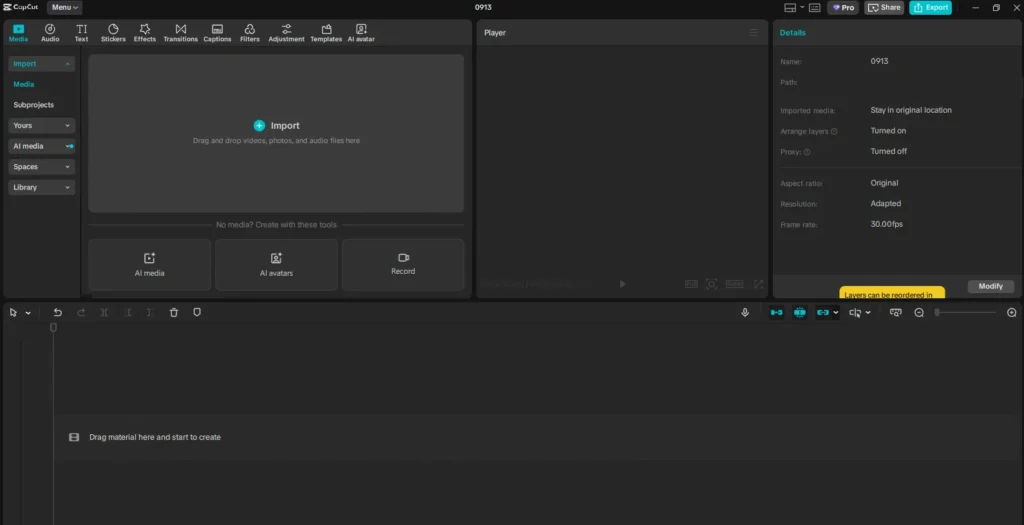
أما CapCut فيضع الأدوات الأكثر استخدامًا أمامك مباشرة. تستورد الفيديو، تسحبه إلى الخط الزمني، تقص الأجزاء الزائدة، ثم تضيف النص أو الصوت أو الانتقال. هذه البساطة لا تجعل العمل احترافيًا تلقائيًا، لكنها تزيل العائق التقني الذي يمنع كثيرين من تنفيذ فكرتهم الأولى.
من خلال الاستخدام الفعلي، هذه السرعة هي ما يجعل البرنامج مناسبًا لصانع المحتوى المستقل أو من يحتاج إلى إخراج فيديوهات بصورة مستمرة؛ لا لأن CapCut “أفضل” من Premiere، بل لأن احتياج كل منهما مختلف.
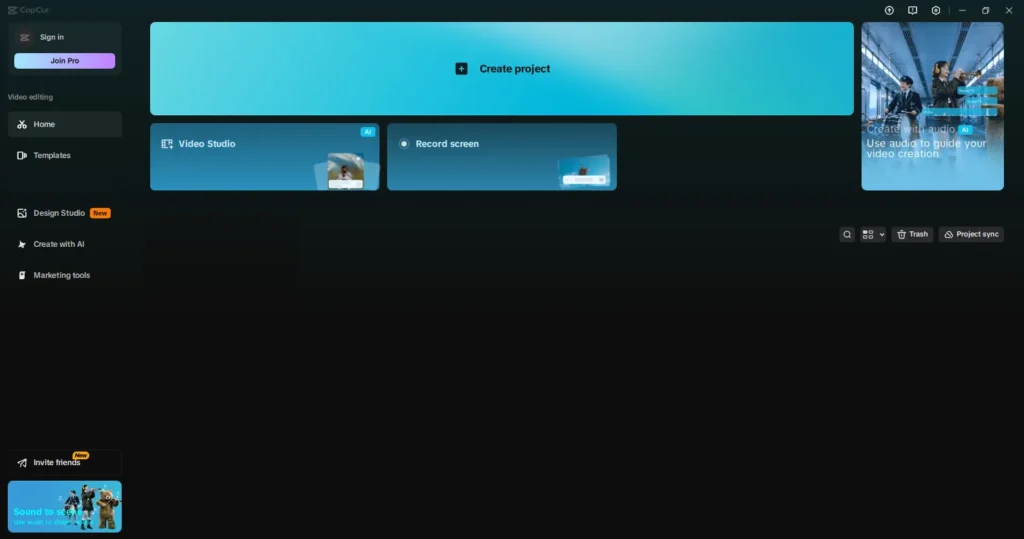
كيف تبدأ مشروعك الأول على نسخة الكمبيوتر؟
ابدأ من زر إنشاء مشروع جديد، ثم استورد الفيديوهات والصور وملفات الصوت التي ستستخدمها. بعد ذلك، ضع المقاطع على الخط الزمني بترتيب منطقي قبل التفكير في المؤثرات.
الخطوة التالية هي القص: احذف التوقفات غير الضرورية، واللقطات المكررة، والأجزاء التي لا تضيف شيئًا. هذه المرحلة أهم من الانتقالات والفلاتر؛ لأن إيقاع الفيديو يتحدد من ترتيب اللقطات وطولها، لا من عدد التأثيرات الموجودة فيه.
بعدها أضف العناوين أو الشروح. الأفضل أن يكون النص مكملًا للصورة، لا نسخة مكتوبة مما يقوله المتحدث. إذا كان الفيديو يشرح خطوة، فالنص الجيد يلفت الانتباه إلى المعلومة التي قد تفوت المشاهد، أو يختصر نقطة معقدة بعبارة واضحة.
يوفر CapCut أيضًا أداة للترجمة التلقائية. هي مفيدة لتوفير الوقت، لكنها ليست مرحلة نهائية. يجب مراجعة أسماء الأشخاص والأماكن والمصطلحات، خصوصًا عند وجود لهجة عامية أو صوت غير واضح أو موسيقى في الخلفية.
لا تجعل المؤثرات تقود الفيديو
من السهل أن يتحول CapCut إلى معرض انتقالات وفلاتر وقوالب، خصوصًا في أول استخدام. لكن كثرة الأدوات ليست سببًا لاستخدامها كلها.
القاعدة الأبسط: إذا كان الانتقال أو التأثير لا يساعد المشاهد على فهم الفيديو أو لا يخدم إيقاعه، فغالبًا لا يحتاج إليه الفيديو. القص النظيف، والصوت الواضح، والنص المقروء، وترتيب اللقطات الجيد أهم من أي تأثير بصري جاهز.
القوالب مفيدة عندما تريد إنجاز فيديو سريع أو فهم بناء فيديو قصير، لكنها لا ينبغي أن تصبح بديلًا دائمًا عن تكوين أسلوبك الخاص. استخدم القالب كنقطة بداية، ثم عدّل النصوص واللقطات والإيقاع بما يخدم فكرتك.
وهذا يزداد أهمية إذا كنت تستخدم أدوات الذكاء الاصطناعي في صناعة المحتوى؛ فسرعة إنتاج الفيديو لا تعني أن نتيجته صالحة للنشر من دون مراجعة. بينما يظل دور CapCut هنا هو تنظيم الفيديو ومراجعته وإخراجه.
النص والصوت: مرحلتان لا تختصرهما الأدوات الذكية
قد تنجح الترجمة التلقائية في كتابة أغلب الكلام، وقد تساعدك أدوات تحسين الصوت أو إزالة الضوضاء في البداية، لكن النتيجة تحتاج دائمًا إلى أذن وعين بشريتين.
استمع إلى الفيديو بعد وضع الموسيقى، لا قبلها فقط. تأكد من أن التعليق الصوتي واضح، وأن الموسيقى لا تغطي الكلام، وأن مستويات الصوت لا تقفز بين لقطة وأخرى. ثم راجع النصوص من حيث الإملاء، وتوقيت ظهورها، وحجمها على شاشة الهاتف.
هذه التفاصيل هي التي تفرق بين فيديو يبدو مزدحمًا وفيديو مريح للمشاهدة، حتى لو كانا مصنوعين بالأداة نفسها.
هل CapCut مجاني فعلًا؟
يمكن تنزيل CapCut والبدء في استخدام أدوات أساسية من دون دفع اشتراك، لكن لا يصح التعامل مع البرنامج كأنه يقدم كل شيء مجانًا بلا قيود. بعض الأدوات أو العناصر أو ميزات الذكاء الاصطناعي قد تكون مرتبطة بخطة مدفوعة أو تتغير بحسب الحساب والمنطقة وتحديثات الخدمة.
لذلك، لا تبنِ قرارك على قائمة قديمة من الميزات. راجع العلامات الظاهرة داخل البرنامج وقت الاستخدام، ثم تحقق من الصفحة الرسمية قبل الاشتراك أو الاعتماد على أداة محددة في مشروعك.
ومن المهم أيضًا مراجعة حقوق أي موسيقى أو قالب أو أصل جاهز قبل استخدامه في إعلان أو محتوى ربحي. شروط CapCut تنص على أن المواد المتاحة عبر الخدمة لا تمنح المستخدم تلقائيًا حق استغلالها لأي غرض تجاري، كما أن حقوق التسجيلات الموسيقية والأعمال الموسيقية تحتاج إلى انتباه خاص.
ما الذي يجب مراجعته قبل التصدير؟
قبل أن تضغط زر التصدير، راجع هذه النقاط:
- هل نسبة العرض مناسبة للمنصة؟ عمودي للفيديوهات القصيرة، وأفقي إذا كان الفيديو مخصصًا ليوتيوب التقليدي.
- هل انتهيت من مراجعة الترجمة والأسماء والأرقام؟
- هل النص واضح على شاشة الهاتف؟
- هل التعليق الصوتي أعلى من الموسيقى؟
- هل استخدمت مواد تملك حق استخدامها؟
- هل الفيديو يحتوي على لقطة أو معلومة تحتاج إلى طمس أو تصحيح قبل النشر؟
بعد ذلك، اختر الدقة ومعدل الإطارات بما يتناسب مع المادة الأصلية والمنصة. لا حاجة لرفع الإعدادات لمجرد رفعها؛ الأهم أن يكون التصدير مناسبًا لطبيعة الفيديو وجودة لقطاتك الأصلية.
لا تحتاج إلى البدء بـPremiere لمجرد أنه برنامج احترافي، كما لا ينبغي أن تبقى في CapCut إذا أصبحت مشروعاتك تتطلب ما هو أكبر من قدرته. اختر الأداة التي تمنحك مساحة كافية لتنفيذ مشروعك الحالي بجودة جيدة، لا الأداة الأكثر تعقيدًا على الورق.
CapCut أم Premiere Pro أم DaVinci Resolve؟
لا يوجد اختيار أفضل للجميع؛ البرنامج المناسب هو الذي يطابق نوع مشروعك ومستوى خبرتك.
CapCut Desktop
لصانع المحتوىمناسب للفيديوهات القصيرة والمتوسطة، ولمن يريد القص والنصوص والترجمة والتصدير من واجهة سهلة وسريعة.
Adobe Premiere Pro
للمونتير المحترفاختيار أفضل للمشروعات المركبة، وإدارة الملفات الكبيرة، وسير العمل داخل فرق الإنتاج والتحكم الأوسع في التحرير.
DaVinci Resolve
لمحبي الصورةيناسب من يريد أدوات أعمق لتصحيح الألوان ومعالجة الصورة، مع منحنى تعلّم أطول من CapCut.
الحكم النهائي: هل يستحق CapCut للكمبيوتر؟
يستحق CapCut أن يكون نقطة البداية لمعظم من يريدون صناعة محتوى فيديو دون الغرق في تعقيد برامج المونتاج الاحترافية. سهولة الوصول إلى الأدوات وسرعة بناء المشروع تجعله عمليًا جدًا للفيديوهات القصيرة ومحتوى السوشيال ميديا.
لكنه ليس مخصصًا ليحل مكان Premiere Pro لدى المونتير الخبير أو فريق الإنتاج الذي يحتاج تحكمًا احترافيًا عميقًا في الصورة والصوت وإدارة الملفات. ببساطة: إذا كان هدفك أن تنجز فيديو جيدًا بسرعة وبأدوات واضحة، فـCapCut خيار منطقي. أما إذا أصبحت طبيعة عملك أكثر تعقيدًا، فستحتاج لاحقًا إلى برنامج أوسع.


تعليق واحد