
حل مشكلة تهنيج PS5: متى تمسح الكاش ومتى تعيد بناء قاعدة البيانات؟
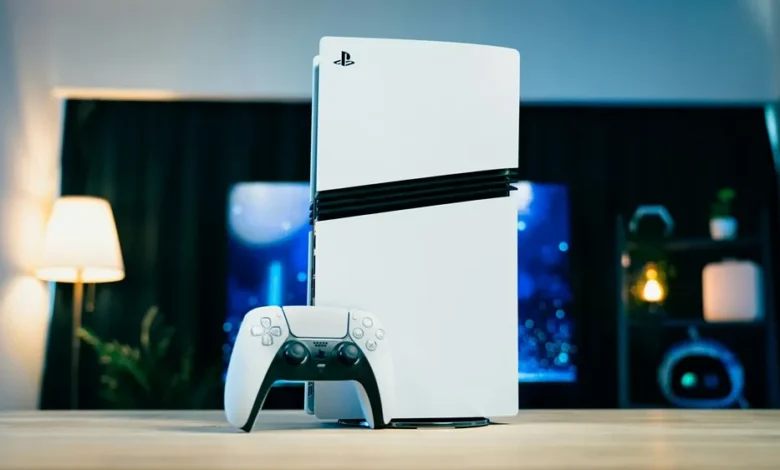
إذا بدأ جهاز PS5 يتوقف للحظات، أو تتأخر واجهته في الاستجابة، أو تتعطل لعبة ثم تعود إلى الشاشة الرئيسية، فمسح ذاكرة التخزين المؤقتة قد يكون خطوة منطقية للتجربة. لكن ليس كل تهنيج سببه الكاش، ولهذا من المهم أن تعرف الفرق بين مسح الكاش وإعادة بناء قاعدة البيانات، ومتى تحتاج إلى حل مختلف تمامًا.
القاعدة البسيطة هي: ابدأ بـ Clear System Software Cache عندما تشك في وجود خلل مؤقت في النظام أو بطء في واجهته، ثم جرّب Rebuild Database إذا استمرت المشكلة أو ظهرت فوضى في مكتبة الألعاب. أما إذا كان التهنيج في لعبة واحدة فقط، أو يصاحبه ارتفاع حرارة أو إغلاق مفاجئ، فابحث عن السبب في مكان آخر أولًا.
تهنيج PS5: أي خيار تبدأ به؟
اختر الإجراء بناءً على العرض الذي يظهر أمامك، لا باعتباره حلًا واحدًا لكل المشكلات.
قبل أي خطوة: ما نوع التهنيج الذي تواجهه؟
لا تتعامل مع كل مشكلة أداء بالطريقة نفسها. هذه العلامات تساعدك على اختيار الخطوة المناسبة:
- إذا كان البطء في قوائم الجهاز، أو في التنقل بين التطبيقات، أو بعد تحديث للنظام، فقد يفيد مسح الكاش.
- إذا كانت مكتبة الألعاب تتصرف بغرابة، أو تتكرر أخطاء القراءة والتشغيل، فقد تكون إعادة بناء قاعدة البيانات خطوة مناسبة.
- إذا كانت المشكلة في لعبة واحدة فقط، فابدأ بتحديث اللعبة، أو إغلاقها وإعادة تشغيلها، أو التحقق من آخر تحديثاتها قبل الدخول إلى الوضع الآمن.
- إذا ظهرت رسالة تحذير من الحرارة، أو كان الجهاز شديد السخونة، أو يغلق نفسه فجأة، فلا تفترض أن الكاش هو السبب؛ افحص التهوية ومكان وضع الجهاز.
- إذا كان البطء أثناء اللعب عبر الإنترنت فقط، فقد تكون المشكلة في الاتصال لا في جهاز PS5 نفسه.
بهذه الطريقة لا تتحول إجراءات الصيانة إلى خطوات عشوائية، ولا تتوقع من خيار واحد أن يحل مشكلة لا تخصه.
هل مسح الكاش يحذف الألعاب أو ملفات الحفظ؟
لا. خيار Clear System Software Cache يزيل بيانات مؤقتة خاصة ببرامج النظام، ولا يفترض أن يحذف ألعابك أو ملفات الحفظ أو إعدادات حسابك.
أما Rebuild Database فهو يعيد فحص المحتوى المخزن وتنظيمه ليصبح وصول النظام إليه أسهل، ولا يُصمَّم لحذف ملفات الحفظ أيضًا. مع ذلك، إذا كنت ستنتقل لاحقًا إلى حلول أعمق مثل إعادة ضبط الجهاز، فوجود نسخة احتياطية من البيانات المهمة يظل إجراءً حكيمًا.
طريقة الدخول إلى Safe Mode في PS5
تحتاج إلى إيقاف الجهاز تمامًا؛ وضع الراحة لا يكفي.
- أوقف جهاز PS5 من قائمة الطاقة، وانتظر حتى ينطفئ مؤشر التشغيل بالكامل.
- اضغط مطولًا على زر التشغيل الموجود في الجهاز نفسه، لا زر PS في يد التحكم.
- استمر في الضغط حتى تسمع الصفير الثاني، ويأتي عادة بعد الصفير الأول بنحو سبع ثوانٍ.
- صِل يد التحكم بالجهاز عبر كابل USB، ثم اضغط زر PS.
- ستظهر قائمة Safe Mode بخيارات صيانة النظام.
تؤكد PlayStation أن هذا الوضع يتيح أدوات مثل مسح الكاش وإعادة بناء قاعدة البيانات، إلى جانب خيارات أخرى أكثر حساسية؛ لذلك اختر فقط ما تحتاجه ولا تنتقل إلى إعادة ضبط الجهاز من دون سبب واضح.
قبل استخدام Safe Mode
أربع نقاط تقلل فرصة الخطأ أثناء تنفيذ الخطوات.
- أوقف جهاز PS5 تمامًا، ولا تكتفِ بوضع الراحة.
- استخدم زر التشغيل في الجهاز حتى تسمع الصفير الثاني.
- صِل يد التحكم بكابل USB قبل الضغط على زر PS.
- لا تفصل الكهرباء أثناء مسح الكاش أو إعادة بناء قاعدة البيانات.
مسح الكاش من جهاز PS5
بعد الدخول إلى Safe Mode:
- اختر Clear Cache and Rebuild Database.
- اختر Clear System Software Cache.
- اضغط OK للتأكيد.
- انتظر حتى ينهي الجهاز العملية ويعيد التشغيل.
هذه الخطوة مناسبة عندما تواجه تراجعًا في استجابة وظائف النظام أو بطئًا عامًا بعد تحديث أو استخدام طويل. لا تجعلها روتينًا شهريًا بلا داعٍ؛ استخدمها عند وجود عرض محدد تريد استبعاده.
متى تستخدم Rebuild Database؟
من القائمة نفسها ستجد خيار Rebuild Database. لا يعمل هذا الخيار بالطريقة نفسها التي يعمل بها مسح الكاش؛ فهو يفحص وحدة التخزين ويعيد تنظيم المحتوى الذي يتعامل معه النظام.
قد يكون مناسبًا إذا ظهرت مشكلات متكررة في عرض الألعاب أو المكتبة، أو بطء غير معتاد لا يختفي بعد إعادة التشغيل ومسح الكاش. وقد تستغرق العملية وقتًا مختلفًا من جهاز إلى آخر بحسب كمية البيانات المخزنة، لذلك لا تفصل الكهرباء أثناء تنفيذها.
لا تقدّم إعادة بناء قاعدة البيانات كحل سحري لضعف معدل الإطارات داخل لعبة معينة. فإذا كانت لعبة واحدة تؤدي بشكل ضعيف بعد تحديث جديد، فقد يكون السبب متعلقًا باللعبة أو بإعداداتها أو بالتحديث نفسه.
إذا استمر التهنيج بعد مسح الكاش
انتقل إلى الاحتمالات الأقرب إلى حالتك بدلًا من تكرار الخطوات نفسها:
تأكد من تحديث النظام واللعبة
حدّث نظام PS5 من الإعدادات، ثم حدّث اللعبة التي تواجه فيها المشكلة. قد تعالج تحديثات النظام واللعبة أخطاء التوافق والاستقرار التي لا يرتبط حلها بالكاش.
حرّر مساحة من التخزين
عندما تقترب مساحة التخزين من الامتلاء، يصبح من المنطقي حذف الألعاب التي لا تلعبها أو نقل ما تستطيع نقله إلى وسائط تخزين مناسبة. لا توجد نسبة سحرية معلنة يجب الوصول إليها، لكن ترك مساحة حرة معقولة أفضل من ملء الوحدة بالكامل.
افحص الحرارة والتهوية
ضع الجهاز في مكان مفتوح نسبيًا، وتأكد من عدم حجب فتحات التهوية أو تراكم الغبار حولها. إذا تكررت رسائل الحرارة أو الإغلاق المفاجئ، لا تكتفِ بمسح الكاش؛ استخدم قنوات الدعم أو الإصلاح الرسمية.
اختبر المشكلة في أكثر من لعبة
إذا ظهر التهنيج في لعبة واحدة فقط، جرّب لعبة أخرى. هذه المقارنة البسيطة تساعدك على معرفة إن كانت المشكلة عامة في الجهاز أم خاصة بعنوان معين. وفي الحالة الثانية، ابحث عن تحديث اللعبة أو صفحة الدعم التابعة للناشر.
افحص اتصال الإنترنت
تقطّع اللعب الجماعي، تأخر تنزيل المحتوى، أو فشل تسجيل الدخول قد يكون مرتبطًا بالشبكة. جرّب إعادة تشغيل الراوتر، أو استخدام اتصال سلكي إذا كان متاحًا، أو اختبار الشبكة من إعدادات PS5.
متى تحتاج إلى دعم PlayStation؟
تواصل مع الدعم إذا كان الجهاز:
- يغلق فجأة بصورة متكررة.
- لا يدخل إلى النظام بصورة مستقرة.
- يعرض رسالة خطأ متكررة لا تختفي بعد التحديث وإعادة التشغيل.
- يعاني من حرارة واضحة أو تحذيرات مستمرة.
- لا يقبل تحديث النظام أو يواجه مشكلات في وحدة التخزين.
هنا يصبح تكرار مسح الكاش محاولة تؤخر التشخيص، لا حلًا حقيقيًا، ويمكنك معرفة المزيد من خلال صفحة دعم وإصلاح PlayStation.
الخلاصة
مسح الكاش في PS5 خطوة آمنة وبسيطة عندما يكون البطء في واجهة النظام أو في وظائفه الأساسية، بينما إعادة بناء قاعدة البيانات تُجرَّب عند مشكلات أوسع في تنظيم المحتوى أو أداء المكتبة. لكن لا تجعل أيًا منهما تفسيرًا جاهزًا لكل تهنيج: لعبة واحدة، أو حرارة، أو شبكة غير مستقرة، قد تحتاج إلى حل مختلف.