
أفضل بدائل Microsoft Office مفتوحة المصدر.. اعرف المناسب لشغلك
إذا كنت تبحث عن بديل مجاني لـMicrosoft Office لكتابة المستندات وإعداد الجداول والعروض التقديمية، فابدأ بالمقارنة بين LibreOffice وONLYOFFICE Desktop Editors. الأول مرشحنا لحزمة مكتبية واسعة الأدوات، والثاني يستحق التجربة إذا كان عملك يدور أساسًا حول ملفات DOCX وXLSX وPPTX.
هناك أيضًا Collabora Office وCalligra لاستخدامات مختلفة، لكن الاختيار لا يتوقف على عدد الأدوات. السؤال الأهم: هل تستطيع فتح ملفاتك وتعديلها وإرسالها بالشكل الذي يحتاجه الطرف الآخر؟
هذا دليل اختيار مبني على الوثائق الرسمية، وليس اختبار أداء أو توافق أجراه كشيدة. روجعت معلومات التوافر والمجانية في 24 أكتوبر 2026؛ والترشيحات أحكام تحريرية وفق الاستخدام.
ما الفرق بين بديل مجاني وبديل مفتوح المصدر؟
البرنامج المجاني يتيح لك استخدامه دون مقابل وفق شروط صاحبه. أما مفتوح المصدر فيتيح شفرته البرمجية بحقوق للاستخدام والتعديل والتوزيع وفق ترخيصه. لذلك لا تكفي عبارة «تحميل مجاني» لتصنيف حزمة أوفيس باعتبارها مفتوحة المصدر.
كذلك، وجود خدمات مدفوعة لدى الشركة لا يعني أن نسخة الكمبيوتر المجانية تجربة مؤقتة. المهم تحديد المنتج والنسخة: تحميل محرر محلي مجاني يختلف عن الاشتراك في خادم للتعاون أو استضافة سحابية أو دعم فني للمؤسسات.
وينطبق التمييز نفسه عند اختيار أدوات التصميم؛ ففي دليل بدائل Photoshop مفتوحة المصدر تختلف البرامج المناسبة باختلاف المهمة، وليس بمجرد تشابه الواجهة.
1. LibreOffice.. ترشيحنا لمن يريد حزمة مكتبية شاملة
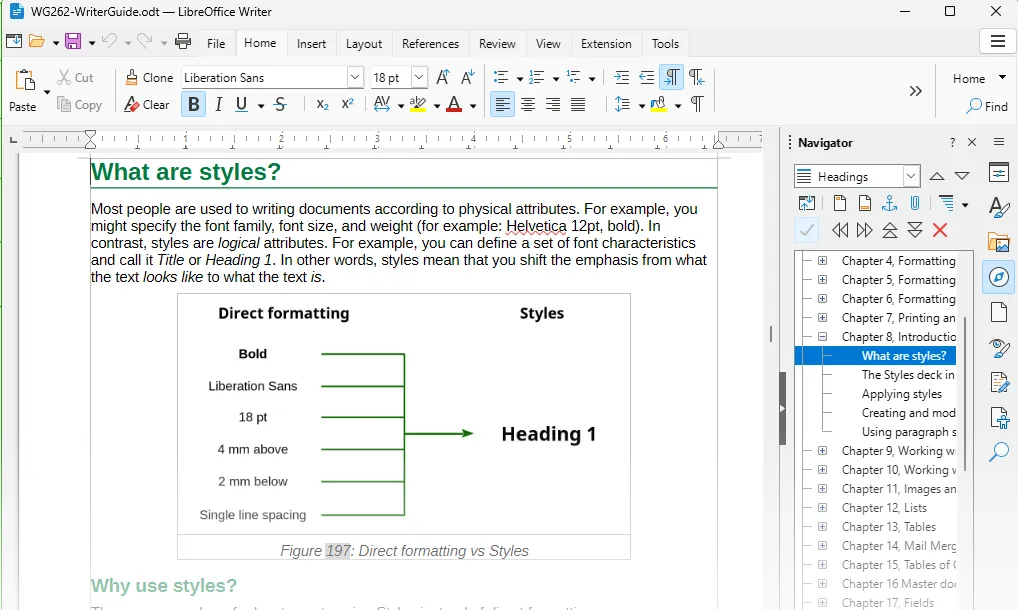
يوفر LibreOffice أدوات للمستندات والجداول والعروض، إلى جانب تطبيقات أخرى. Writer هو معالج النصوص، وCalc للجداول، وImpress للعروض. وتضم الحزمة Draw للرسم والمخططات، وBase لقواعد البيانات، وMath لكتابة الصيغ الرياضية.
هذه نقطة مهمة لمن يريد أكثر من فتح ملف Word: تستطيع استخدام حزمة واحدة لكتابة تقرير، وإعداد جدول مصروفات، وتجهيز عرض تقديمي، دون اشتراك في برنامج التحرير الأساسي.
ماذا عن ملفات Microsoft Office؟
توضح وثائق فتح ملفات أوفيس وحفظها أن LibreOffice يفتح ويحفظ صيغ DOCX وXLSX وPPTX. ومن «حفظ باسم» تستطيع اختيار الصيغة المناسبة للمستلم.
إذا كنت تتبادل الملفات باستمرار مع مستخدمي Microsoft Office، يمكنك أيضًا تغيير صيغة الحفظ الافتراضية من إعدادات التحميل والحفظ. أما ملفاتك التي تعمل عليها داخل الحزمة، فتستطيع الاحتفاظ بها بصيغ OpenDocument، مثل ODT للمستندات وODS للجداول وODP للعروض.
هل يدعم العربية؟
نعم، وتوثق مساعدة LibreOffice دعم العربية ضمن لغات تخطيط النص المركب، بما يشمل اتجاه الكتابة من اليمين إلى اليسار.
لكن ضبط المحاذاة وحده لا يكفي؛ راجع اتجاه الفقرة، والخط، والقوائم، والجداول، والنص المختلط بالعربية والإنجليزية. دعم اللغة لا يضمن تطابق تصميم كل ملف مستورد.
ما حدوده؟
لا تعتبر Calc بديلًا مطابقًا لكل استخدامات Excel المتقدمة؛ فدعم VBA فيه غير مكتمل، كما توضح وثائق الماكرو الرسمية. قد يحتاج الكود إلى تعديل، وبعض الملفات المتخصصة تحتاج إلى تقييم مستقل.
لمن يناسب؟ طالب أو كاتب أو صاحب مشروع يحتاج أدوات مكتبية متنوعة ويستطيع مراجعة ملفات التسليم المهمة.
البداية: افتح صفحة التنزيل الرسمية، واختر نظامك ومعمارية جهازك والنسخة المستقرة المناسبة. تتوافر تنزيلات لويندوز وmacOS ولينكس.
2. ONLYOFFICE Desktop Editors.. مرشح لتجربة ملفات أوفيس اليومية
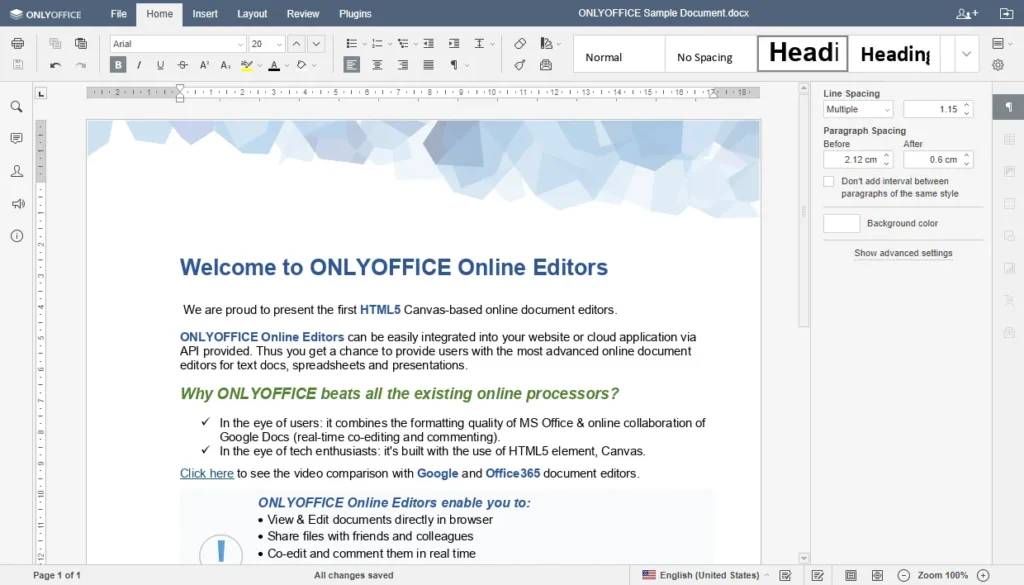
ONLYOFFICE Desktop Editors حزمة مفتوحة المصدر للكمبيوتر، تشمل تحرير المستندات والجداول والعروض، وأدوات PDF والنماذج. تعمل على ويندوز وmacOS ولينكس، ويمكن استخدامها مع الملفات المحلية دون اتصال دائم بالإنترنت.
ترشيحنا لها يبدأ عندما تكون الملفات التي تستقبلها وترسلها يوميًا بصيغ Microsoft Office الحديثة. هذا سبب لتجربتها على ملفاتك، وليس حكمًا بأنها تحافظ على كل تنسيق أفضل من غيرها؛ فإثبات الأفضلية يحتاج اختبارًا على المستندات نفسها.
ماذا ستحصل عليه مجانًا؟
تقدم صفحة التنزيل نسخة Desktop Editors بترخيص AGPLv3. لا تحتاج إلى خادم خاص لفتح ملفاتك المحلية وتحريرها، ولا يلزمك حساب سحابي لهذا الاستخدام.
أما التعاون المباشر مع الآخرين والاتصال بمنصات التخزين، فهما مسار مختلف يعتمد على الخدمة أو الخادم الذي تختاره. لا تفترض أن مجانية التطبيق تعني مجانية كل خدمات الاستضافة والتكامل.
العربية والماكرو: نقطتان قبل الانتقال
يوثق سجل تغييرات نسخة الكمبيوتر دعمًا وتحسينات للعربية واتجاه RTL. ومع ذلك، اختبر الترقيم والجداول والفقرات المختلطة في ملفاتك بدل الاعتماد على وجود واجهة عربية فقط.
وبالنسبة إلى Excel، تستخدم وحدات الماكرو في ONLYOFFICE لغة JavaScript؛ لذلك لا تشغّل ماكرو VBA مباشرة. إعادة كتابة الكود أو تحويله تحتاج مراجعة للنتائج، ولا تعني أن الملف سيعمل تلقائيًا بمجرد فتحه.
لمن يناسب؟ من يريد تحرير مستندات وجداول وعروض محلية، ويحتاج تقييم التعامل مع ملفات أوفيس الحديثة قبل الاستغناء عن اشتراكه.
البداية: حمّل Desktop Editors من الموقع الرسمي، ثم افتح نسخة من مستند وجدول وعرض تستخدمها بالفعل. احفظ نسخًا جديدة وأعد فتحها قبل اعتماد البرنامج.
3. Collabora Office.. تحرير محلي مع تمييز ضروري بين النسخ
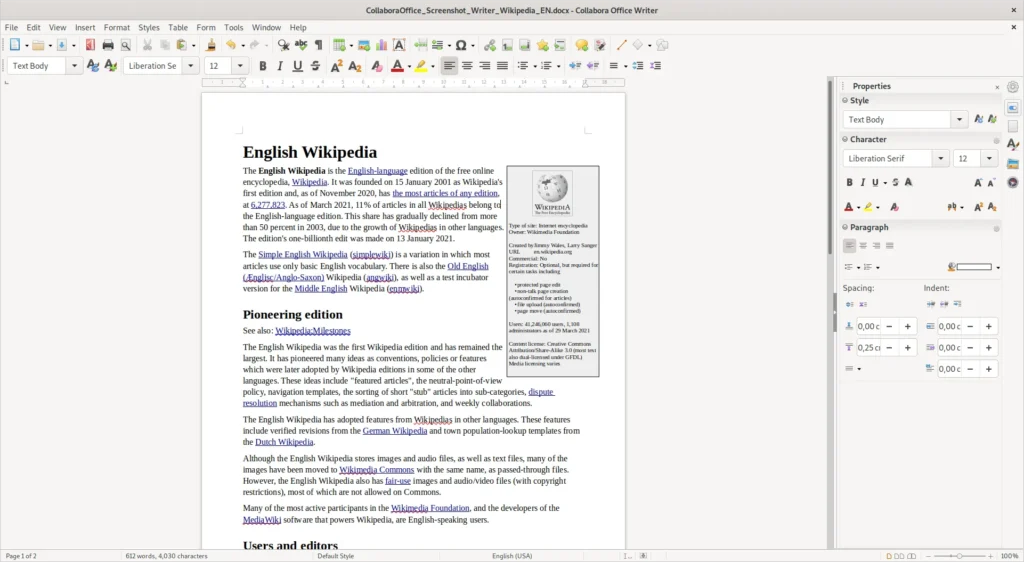
يحتاج اسم Collabora إلى بعض الانتباه: Collabora Office للكمبيوتر يختلف عن Collabora Online للعمل عبر المتصفح، وعن Collabora Office Classic الموجه إلى احتياجات المؤسسات.
توضح الشركة في إعلان نسخة الكمبيوتر أن Collabora Office مبني على تقنية LibreOffice، ويعمل محليًا، ويدعم صيغ OpenDocument وصيغ أوفيس الحديثة. لذلك هو اختيار يستحق التقييم إذا أردت واجهة Collabora في تطبيق على جهازك.
لماذا ليس ترشيحنا الأول للجميع؟
تقدم الشركة Collabora Office 26.04 للكمبيوتر مجانًا، لكنها توضح في إعلان الإصدار أنه ما زال في مرحلة مبكرة، مع احتمال وجود أخطاء وتفاوت في الأداء وخصائص تحتاج إلى صقل. هذه حالة موثقة لهذا الإصدار، وليست حكمًا دائمًا على الإصدارات المقبلة.
وبالتالي، نرشحه للتقييم على نسخ من الملفات قبل الاعتماد عليه في عمل حساس.
هل التعاون عبر الويب مجاني أيضًا؟
توجد نسخة CODE مجانية للتجربة والاستخدام المنزلي، لكنها تحتاج إلى إعداد واستضافة، وتوضح الأسئلة الرسمية أنها لا تحمل ضمان دعم طويل الأجل، ولا توصي بها الشركة لبيئات الإنتاج التي تحتاج إصدارًا مستقرًا مدعومًا.
لمن يناسب؟ مستخدم يريد تقييم تطبيق Collabora المحلي، أو فريق لديه مسؤول تقني يفهم الفرق بين التطبيق والخادم والاستضافة.
البداية: استخدم روابط التنزيل في إعلان الإصدار الرسمي، وحدد المنتج المطلوب أولًا. اختيار حزمة كمبيوتر لا يستلزم إنشاء خادم.
4. Calligra.. خيار لمستخدمي لينكس مع قيد مهم في مشاركة الملفات
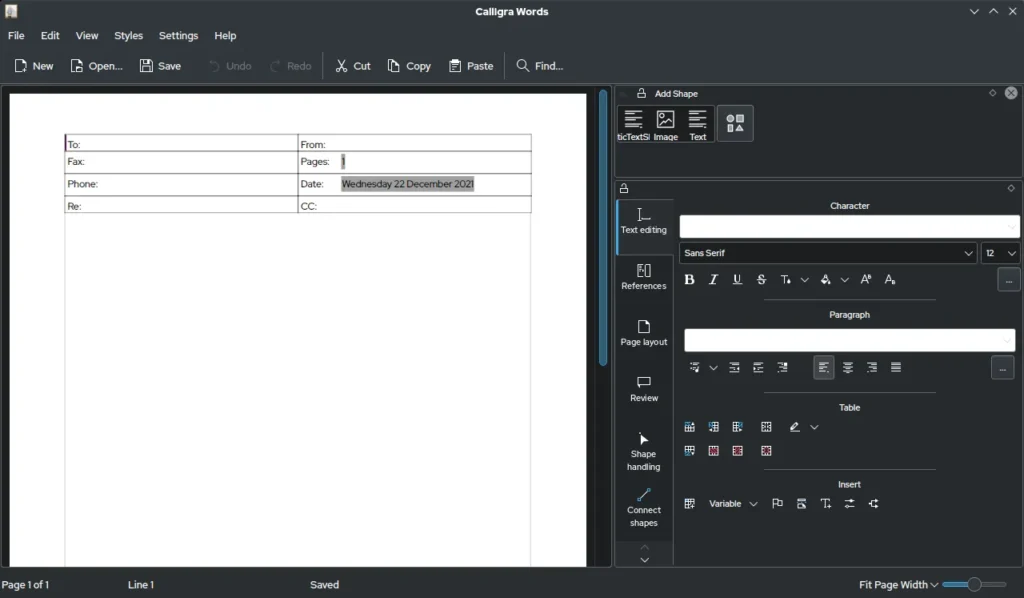
تضم Calligra تطبيق Words للنصوص، وSheets للجداول، وStage للعروض، إلى جانب Karbon للرسوم المتجهة. وتوجه صفحة التنزيل الرسمية المستخدم إلى متاجر توزيعات لينكس وFlatpak، ولذلك نعرضها هنا أساسًا لمستخدمي لينكس.
يوفر Sheets أدوات للمعادلات والرسوم البيانية، بينما يعتمد Stage صيغة OpenDocument للعروض. وقد يناسبك هذا المسار إذا كنت تعمل بصيغ مفتوحة وتستطيع الاتفاق عليها مع الأشخاص الذين تتبادل معهم الملفات.
انتبه: فتح DOCX لا يعني حفظه بالصيغة نفسها
توضح صفحة Calligra Words إمكانية فتح مستندات DOC وDOCX ثم تحريرها وحفظها بصيغة ODF. لذلك لا نرشحه أولًا لمن يجب أن يستلم ملف DOCX ويعيده بالصيغة نفسها باستمرار.
لمن يناسب؟ مستخدم لينكس الذي يعمل أساسًا بصيغ OpenDocument، ويريد تقييم أدوات KDE المكتبية.
البداية: ثبّت الحزمة من متجر توزيعتك أو رابط Flatpak الرسمي، واختبر إمكانية الحفظ بالصيغة التي يطلبها المستلم قبل البدء في تحرير طويل.
أين Apache OpenOffice من هذه الخيارات؟
Apache OpenOffice حزمة مجانية ومفتوحة المصدر أيضًا، وتضم أدوات للمستندات والجداول والعروض. لا نعتبرها اسمًا آخر لـLibreOffice؛ إنهما مشروعان منفصلان. ركزنا الترشيحات السابقة على اختلاف الاستخدامات ومسارات الانتقال، بدل زيادة عدد البرامج لمجرد إطالة القائمة.
هل ستحافظ البدائل على تنسيق ملفات Word وExcel وPowerPoint؟
لا توجد إجابة واحدة لكل الملفات. التوافق قد يختلف حسب الخطوط المستخدمة، وطريقة بناء المستند، والعناصر والخصائص التي يحتوي عليها. وتوضح Microsoft نفسها أن اختلاف الخصائص بين الصيغ والتطبيقات قد يغير التعامل مع بعض محتويات الملف عند التحويل.
في مستند Word راجع فواصل الصفحات، والجداول، والحواشي، والتعليقات، والتغييرات المتعقبة. وفي Excel راجع نتائج المعادلات والروابط الخارجية والمخططات وأي ماكرو. وفي PowerPoint راجع الخطوط ومواقع العناصر والحركات والوسائط قبل العرض على جهاز آخر.
اسم الصيغة في نافذة الحفظ لا يكفي دليلًا على التطابق. إذا كان ملف جهة العمل يستخدم قالبًا إلزاميًا أو إضافات متخصصة، فقد تحتاج إلى الاحتفاظ بوسيلة وصول إلى Microsoft Office لهذه المهمة.
كيف تضبط الكتابة العربية والأرقام؟
ابدأ بتثبيت خط مناسب متاح أيضًا على جهاز المستلم، ثم اجعل اتجاه الفقرة من اليمين إلى اليسار؛ فالمحاذاة إلى اليمين ليست بديلًا عن اتجاه النص.
راجع شكل علامات الترقيم عند كتابة أسماء إنجليزية داخل جملة عربية، واتجاه الخلايا والقوائم، ثم اختبر التصدير والطباعة. إذا كنت تستخدم الأرقام بالشكل 1 2 3، فتحقق من إعدادات الأرقام بدل افتراض أنها ستتبع لغة الواجهة.
في LibreOffice، توضح إعدادات تخطيط النص المركب أن خيار Arabic يعرض الأرقام بالشكل 1 2 3. وينطبق الإعداد المذكور على النصوص، ولا يضبط محتوى خلايا Calc بالطريقة نفسها.
خطة انتقال بسيطة قبل حذف Microsoft Office
- احتفظ بنسخة احتياطية مستقلة من ملفاتك، ولا تجعل تجربة البديل على النسخ الوحيدة.
- اختر 3 ملفات تمثل عملك: مستندًا عربيًا، وجدولًا بمعادلات، وعرضًا تقديميًا.
- افتح كل ملف، وعدّل شيئًا صغيرًا، ثم احفظ نسخة بالصيغة التي تحتاجها.
- أغلق النسخة وأعد فتحها. وإذا كنت تتبادلها مع مستخدم أوفيس، اطلب منه مراجعة التنسيق والخصائص المهمة.
- طابق نتائج الحسابات، لا مجرد ظهور الأرقام، وراجع الطباعة أو العرض النهائي.
- حدد المهام التي نجحت، وتلك التي تحتاج إلى تعديل أو إلى الاستمرار على برنامج آخر.
إذا كان المستلم يحتاج القراءة والطباعة فقط، فقد يكون إرسال نسخة PDF مناسبًا بعد مراجعتها. يدعم LibreOffice مثلًا التصدير إلى PDF. أما إذا كان المطلوب تعديل المستند، فأرسل الصيغة القابلة للتحرير المطلوبة، ويمكن إرفاق PDF كمرجع للشكل، لا كبديل عنها.
أسئلة شائعة قبل تحميل بديل أوفيس
هل LibreOffice وONLYOFFICE مجانيان فعلًا وللاستخدام التجاري؟
نعم، تؤكد أسئلة LibreOffice الرسمية إمكانية استخدامه في العمل دون رسوم ترخيص. وتوضح صفحة ONLYOFFICE مفتوح المصدر أن Desktop Editors مجاني للاستخدام الشخصي والتجاري. خدمات الدعم والاستضافة والمنتجات الأخرى قد تكون مدفوعة.
لماذا قد أجد LibreOffice بمقابل في متجر تطبيقات؟
توضح صفحة طرق التثبيت الأخرى أن نسخ المتاجر المشار إليها قد تحمل رسمًا لتغطية تجهيزها ودعم التطوير، بينما يتاح التنزيل المجاني من الموقع الرسمي. وجود سعر في متجر لا يعني أن النسخة الرسمية المجانية انتهت.
هل أحتاج إلى الإنترنت أو إنشاء حساب؟
للملفات المحلية، تستطيع البدء بـLibreOffice أو ONLYOFFICE Desktop Editors دون حساب سحابي. ستحتاج إلى الاتصال لتنزيل البرنامج والتحديثات، وأي خدمات تختارها عبر الإنترنت. التحرير المحلي يختلف عن المزامنة والتعاون المباشر.
ما الأفضل للأجهزة الضعيفة؟
لا نمنح أحد البرامج هذا اللقب دون قياسات على جهاز محدد. راجع متطلبات الإصدار ونظام التشغيل المدعوم، ثم جرّب ملفاتك الفعلية؛ فجدول ضخم أو عرض مليء بالصور يختلف عن صفحة نصية. لا تعتمد على حجم التنزيل وحده للحكم على الأداء.
هل تحل هذه الحزم محل Outlook وAccess أيضًا؟
ركز هذا الدليل على بدائل Word وExcel وPowerPoint. LibreOffice لا يضم عميل بريد، كما توضح أسئلته الرسمية. ووجود Base فيه لا يثبت أن قواعد Access ونماذجها وكودها ستنتقل كما هي؛ هذه مهمة تحتاج إلى تقييم منفصل.
ماذا عن الموبايل والعمل الجماعي؟
لا تفترض أن كل حزمة كمبيوتر لها نسخة موبايل مساوية في الخصائص. توفر Collabora تطبيقات للموبايل عبر روابطها الرسمية، ويجب مراجعة متطلبات التطبيق وخصائصه على جهازك.
أما التحرير الجماعي المباشر فغالبًا يتطلب خدمة أو خادمًا وحسابات وإعداد صلاحيات. احسب تكلفة الاستضافة والصيانة والدعم عند الاختيار لفريق، حتى إذا كان البرنامج نفسه مفتوح المصدر.
هل مفتوح المصدر يعني أن ملفاتي آمنة تلقائيًا؟
إتاحة الشفرة لا تعفيك من التحديثات أو النسخ الاحتياطي أو الحذر مع الملفات والماكرو والإضافات. والعمل محليًا لا يعني أن خدمات الذكاء الاصطناعي أو الترجمة التي تضيفها ستعمل محليًا أيضًا؛ راجع وجهة إرسال البيانات قبل استخدامها مع ملفات حساسة.
من أين تبدأ اختيار بديل أوفيس؟
حدد طبيعة العمل، ثم اختبر ملفاتك قبل الانتقال.
تعتمد على ماكرو VBA أو قالب عمل إلزامي؟ اختبر المهمة نفسها أولًا؛ فتح الملف وحده لا يثبت التوافق.
أي بديل تختار في النهاية؟
ابدأ بـLibreOffice إذا كنت تريد حزمة مكتبية واسعة الأدوات للاستخدام المحلي. وجرّب ONLYOFFICE Desktop Editors إذا كانت أولويتك تقييم تحرير ملفات أوفيس الحديثة في تطبيق واحد.
ضع Collabora Office ضمن خيارات التقييم مع الانتباه إلى حالة الإصدار والدعم، واختر Calligra إذا كنت على لينكس وتناسبك صيغ OpenDocument وحدود مشاركة الملفات.
أما إذا كان عملك يعتمد على ماكرو VBA معقد أو قوالب وإضافات إلزامية، فلا تجعل إلغاء الاشتراك هو الخطوة الأولى. اختبر المهمة التي تعتمد عليها، ثم قرر. البديل المناسب هو الذي يؤدي عملك ويحافظ على إمكانية تبادل ملفاتك.